
Zum Hauptinhalt springen

Praxistest: Aiarty Video Enhancer – Video-Aufbereitung mit Künstlicher Intelligenz

| Jonas Schupp

Seite 1 von 3

Künstliche Intelligenz macht vieles möglich, so zumindest die Theorie. Aiarty verspricht einfache und schnelle Aufbereitung und Verbesserung von altem und schlecht aufgenommenen Videomaterial. Wir haben den Video Enhancer getestet.
360 Grad Kameravergleich Titel


Künstliche Intelligenz ist gekommen, um zu bleiben und jenseits aller Debatten eröffnen sich neue Möglichkeiten, um mittels der KI beispielsweise alte Aufnahmen zu restaurieren und für aktuelle Projekte und Auflösungen aufzubereiten. Genau auf solche Aufgaben zugeschnitten ist das passenderweise Video Enhancer genannte Programm von Aiarty. Dieses soll nicht nur qualitätsverlustfrei hochskalieren können, sondern dabei auch noch unter anderem Rauschen reduzieren und Klarheit erhöhen. Alles Aufgaben, die vor KI ein Ding der Unmöglichkeit waren. Schafft der Video Enhancer das Unmögliche?

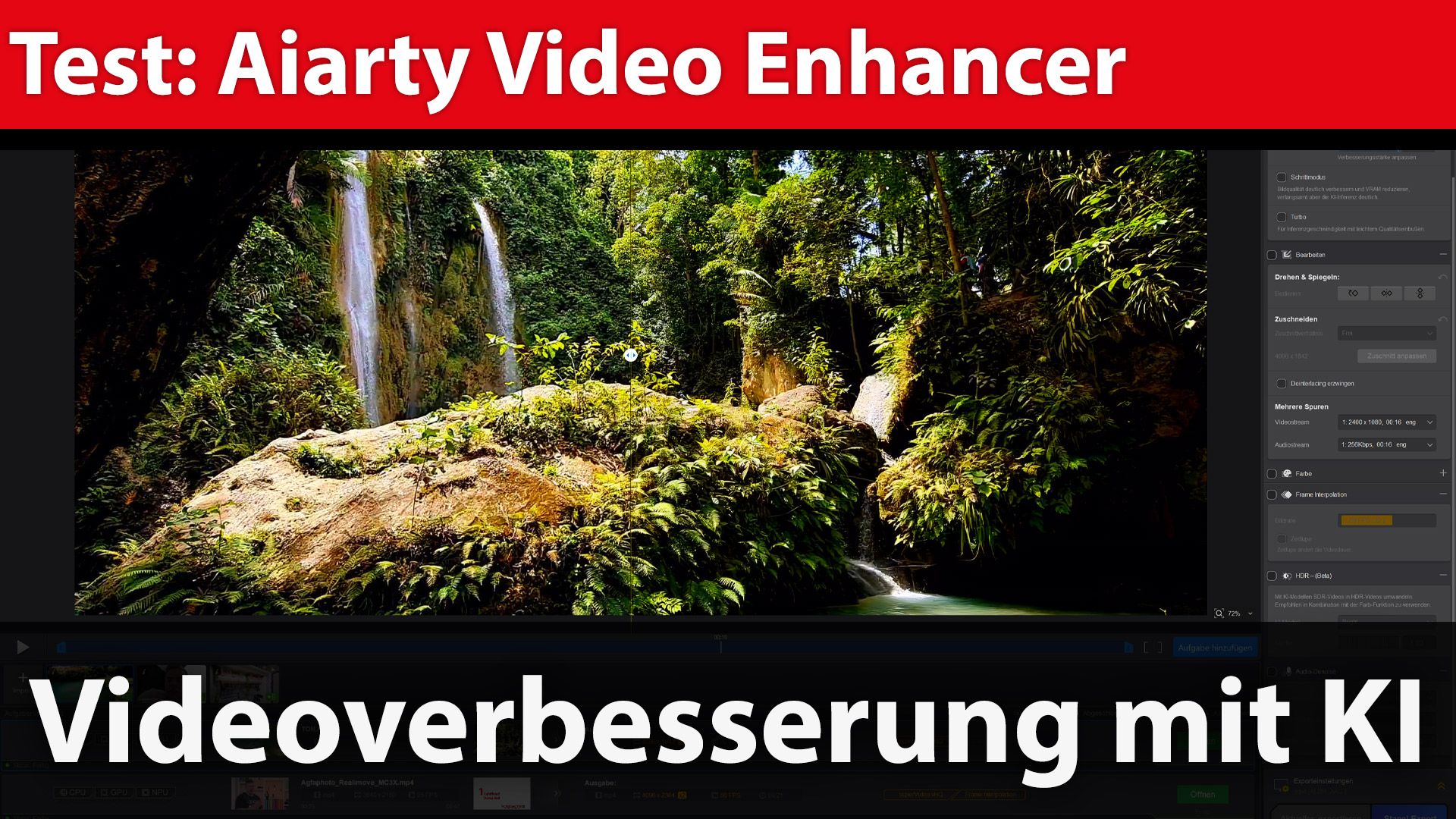
Jonas Schupp hat die drei KI-Modelle des Aiarty Video Enhancers ausgetestet und zeigt im Video den direkten Vergleich zwischen Ursprungs- und verbesserten Aufnahmen.

BEDIENUNG
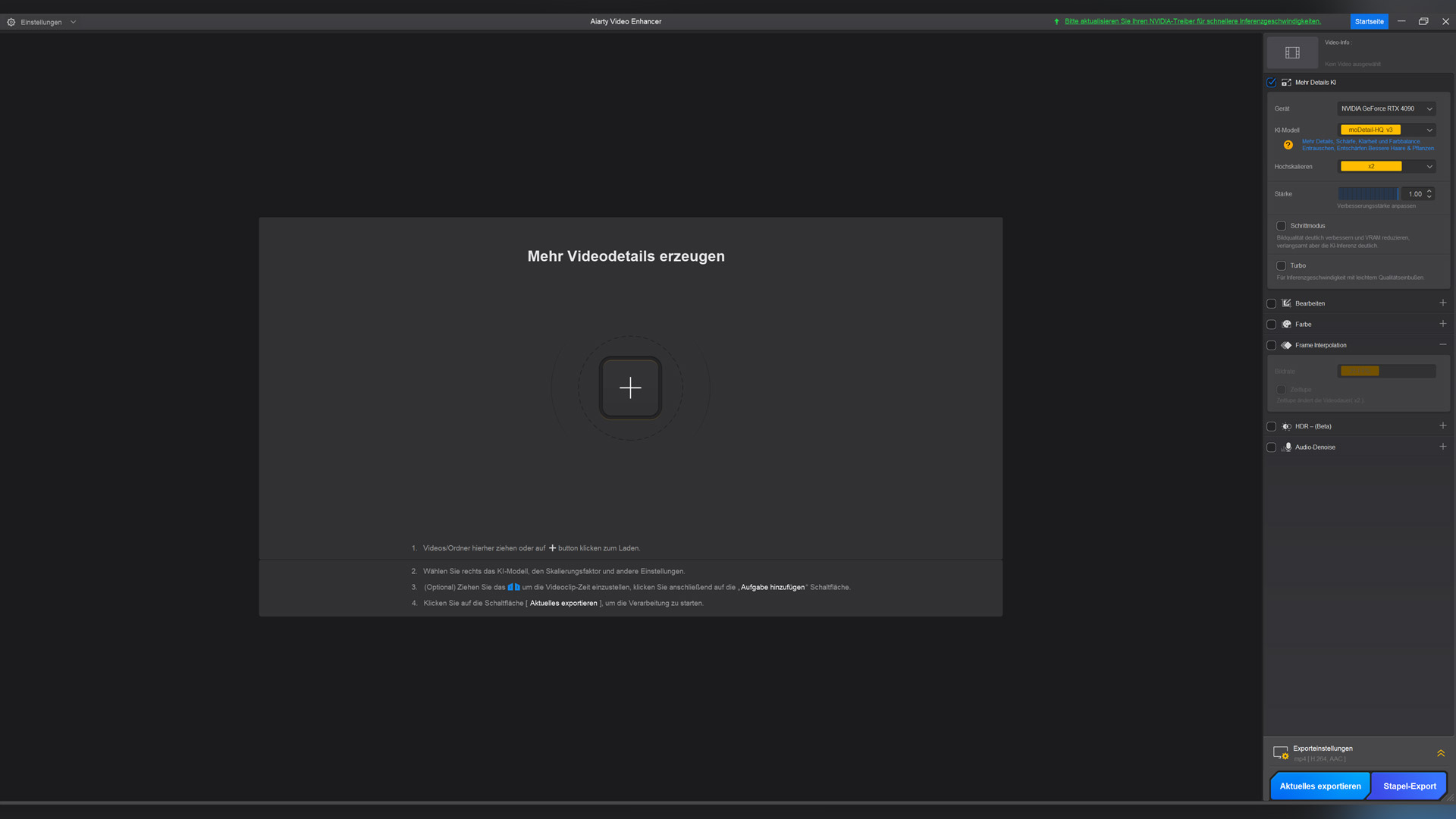
Öffnet man das Programm, gibt einem dieses zuerst Informationen über die verwendete Hardware und weist einen auf gegebenenfalls ausstehende Firmware-Updates und eventuelle Hindernisse hin. In unserem Fall stand ein Treiberupdate der Grafikkarte aus, was wir umgehend durchführten. Die Benutzeroberfläche präsentiert sich aufgeräumt und klar strukturiert, beim genaueren Hingucken fallen die vielen kleinen Erklärungen zu einzelnen Menüpunkten auf. Damit verstehen auch Neulinge und branchenfremde Anwendende die Software schnell und können erste Ergebnisse erzielen.

360 Grad Kameravergleich GRDie Bedienoberfläche präsentiert sich aufgeräumt und übersichtlich. Kleine Erklärungen erleichtern den Einstieg.
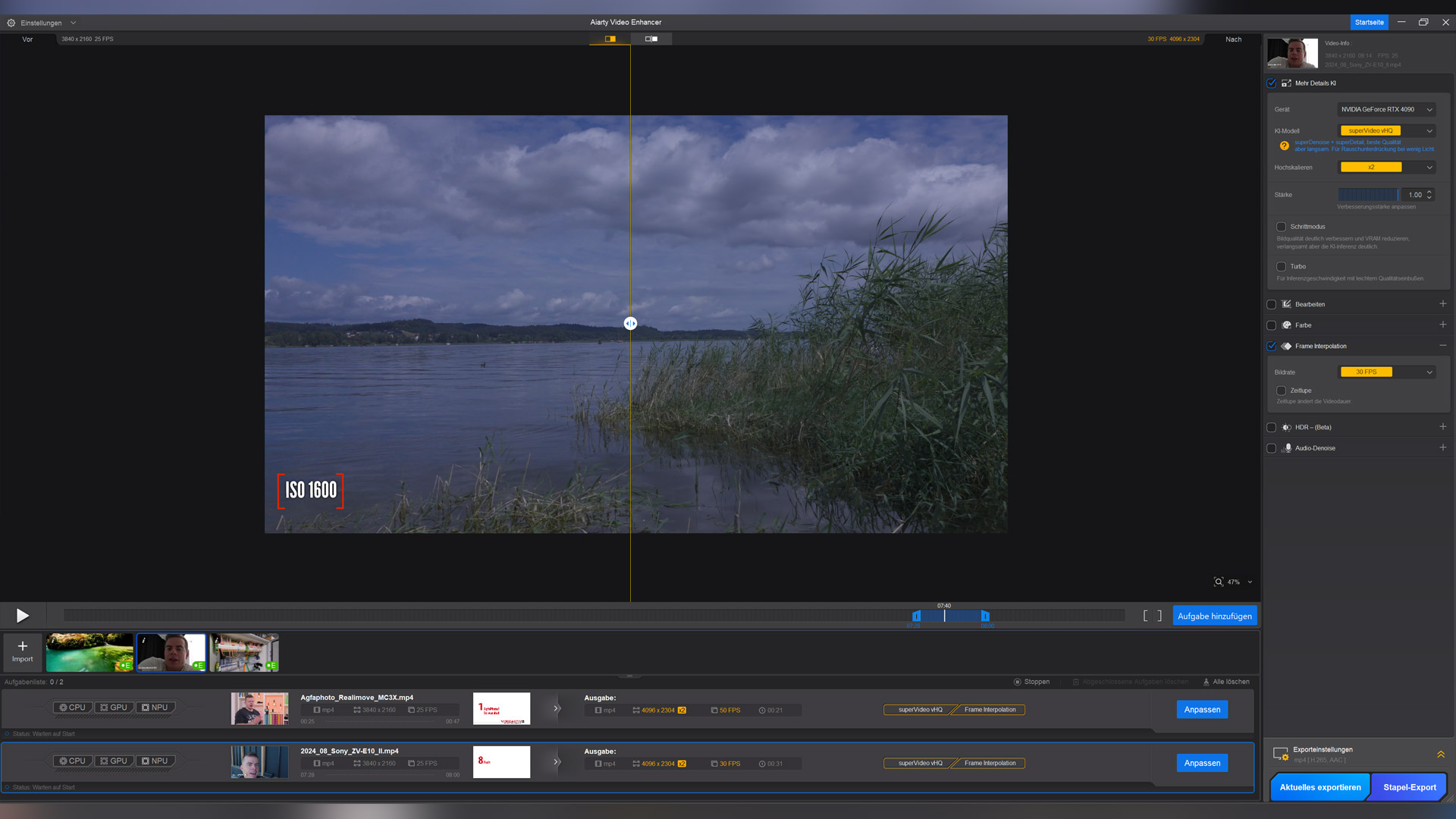
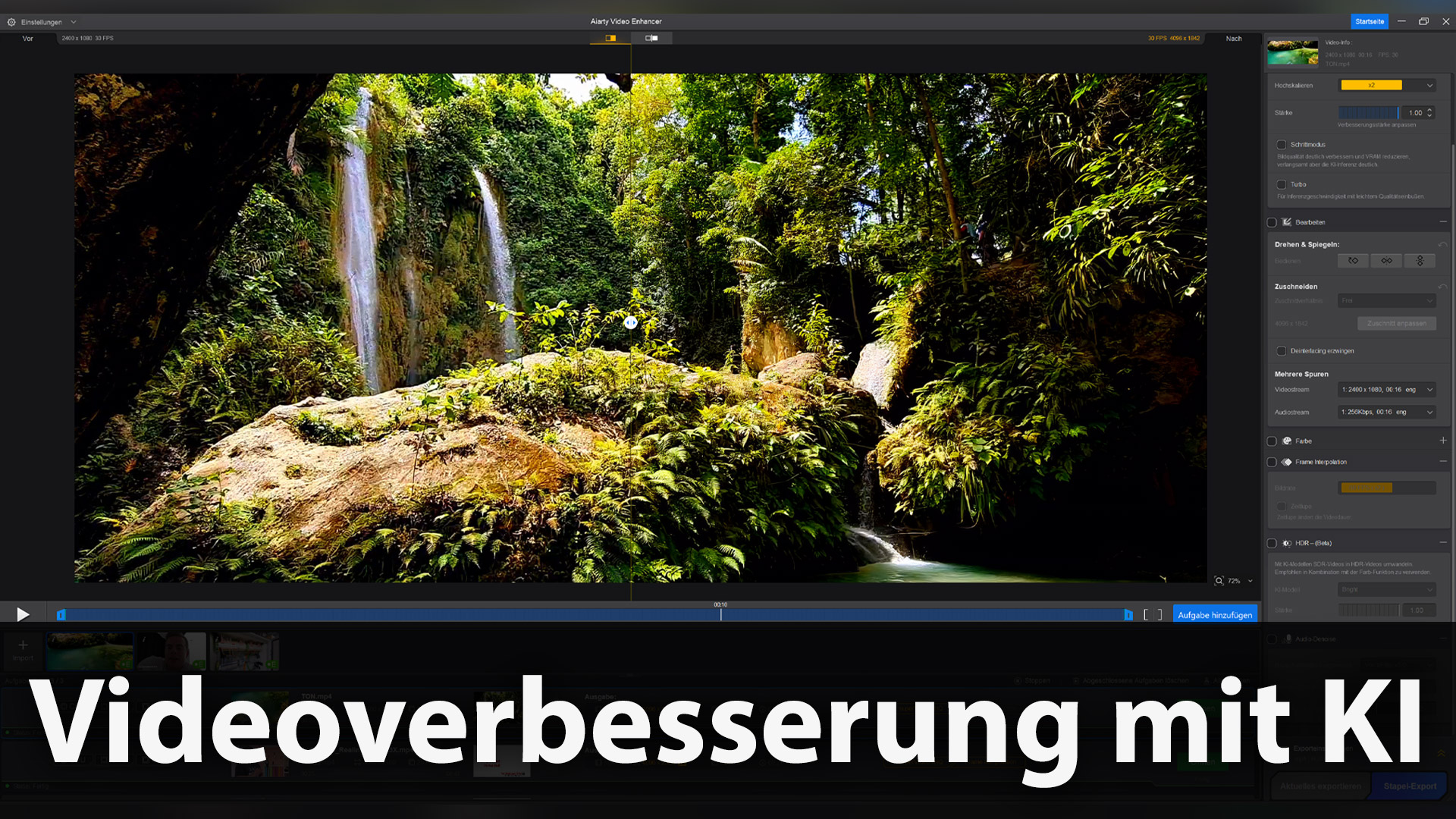
Lädt man eine Datei, wird diese in einer Liste dargestellt, darüber ist das Hauptfenster mit Vergleichsansicht zwischen Ursprungsclip und der Vorschau. Dabei kann man zwischen einer Vorschau mit beweglicher Vorher-Nachher-Linie oder einer in der Mitte geteilten Vorschau mit gleichen Darstellungen beider Videos. Letztere ist für uns jedoch eher unübersichtlich und die Vorschau mit beweglicher Linie für einen direkten Vergleich besser geeignet. Hat man einen Clip ausgewählt und alle Einstellungen vorgenommen, stellt man mittels „Aufgabe hinzufügen“ einen Exportauftrag. Möchte man an diesem noch etwas ändern, muss man diesen erst separat auswählen, auf „Anpassen“ klicken und die Änderungen über „Anwenden“ bestätigen. Anpassbare blaue Start- und Endmarker grenzen den zu exportierenden Bereich ein.

Aiarty Video Enhancer Oberflaeche ArbeitAus dem Material stellt man Aufträge zusammen, welche man entweder direkt oder als Stapel im Anschluss ausführt.

moDetail-HQ und smooth-HQ
Seite
Autor:
Jonas Schupp
Bildquellen:
Aiarty, MEDIENBUREAU

Weitere Editing-Artikel

| Magazin Editing
Den Umweg über After Effects ersparen möchte Adobe den Anwendenden mit dem neuen Update für Premiere Pro, das unter anderem „mitdenkende“ Objektmasken und ein überarbeitetes Effekteinstellungs-Fenster bereithält. VIDEOAKTIV zeigt in einem…
| Magazin Editing
Mit der Premiere-App wagt sich Adobe auf das Feld der mobilen Produktionen vor. Gleichzeitig gibt es neue Effekte und Übergänge für die Desktop-Version. Wir haben uns die Verbindung der beiden Neuheiten vorgeknöpft.   …
| Magazin Editing
Auf der IBC hat Adobe die Integration einer neuen Effektbearbeitung in Premiere Pro 25.5 vorgestellt. Wir lassen uns die neuen Funktionen von Anton Knoblach erklären und sprechen mit dem Premiere-Pro-Spezialisten auch über die…