Workshop: KI-Objektmasken in Premiere Pro – Premiere Pro goes Photoshop
| Jonas Schupp
Den Umweg über After Effects ersparen möchte Adobe den Anwendenden mit dem neuen Update für Premiere Pro, das unter anderem „mitdenkende“ Objektmasken und ein überarbeitetes Effekteinstellungs-Fenster bereithält. VIDEOAKTIV zeigt in einem Workshop die neuen Funktionen in Aktion.
Workshop: smarte Objektmasken in Premiere Pro
Der Videoschnitt muss mobiler und flexibler werden – doch neben der neuen und hier ausführlich vorgestellten Premiere-App entwickelt Adobe das „große“ Schnittprogramm weiter und hat dabei dieses Mal auch die einfachere Bedienung im Fokus. Mit der neusten Version hält die KI-Objektmaske Einzug. Damit verspricht der Branchenprimus besonders einfaches Rotoskopieren und Maskieren von Personen und Objekten. Dazu wurde das Effekteinstellungs-Fenster überarbeitet, was das Arbeiten ebenfalls angenehmer und schneller machen soll. Damit hat Adobe Premiere deutlich überarbeitet und die eigentlich innerhalb der Creative Cloud in After Effects untergebrachte Animation nun auch in Premiere Pro integriert. Denn hier steigen die Ansprüche an die Cutter und Cutterinnen seit Jahren. Es ist also höchste Zeit für VIDEOAKTIV, die neuen Funktionen genauer anzuschauen und in diversen Situationen aus dem Drehalltag einzusetzen. Dabei zeigen wir, warum die Maskenfunktion besonders von der KI-Technologie profitiert.
Jonas Schupp hat die neuen Funktionen von Premiere Pro in diversen Praxissituationen getestet und gibt im Workshop Einblicke in die kreativen Einsatzmöglichkeiten.
EFFEKTEINSTELLUNGS-FENSTER
Auf den ersten Blick ist in bei der Oberfläche alles beim Alten. Erst während der Arbeit fällt auf, dass das Effektbearbeitungs-Fenster neu aufgebaut ist. Neu ist der Menüpunkt „Nicht zugewiesene Masken“ (dazu jedoch später), während das Bewegungs-Menü erweitert wurde. Die Skalierung kann nun nicht nur gleichmäßig, sondern auch in Höhe und Breite getrennt geändert werden, wofür man vor dem Update den „Transformieren“-Effekt aus der Bibliothek holen und auf den Clip anwenden musste. Damit erspart Adobe Cuttern und Cutterinnen einen Arbeitsschritt. Außerdem kann das Material nun direkt im Bewegungs-Menü zugeschnitten werden – auch hierfür brauchte man in der Vergangenheit einen eigenen Effekt. Split Screen-Einstellungen, ungleichmäßige Skalierungs-Anpassungen beispielsweise bei anamorphen Aufnahmen oder, wie im Video, moderne Titel-Effekte lassen sich so schneller und vor allem unkomplizierter umsetzen.
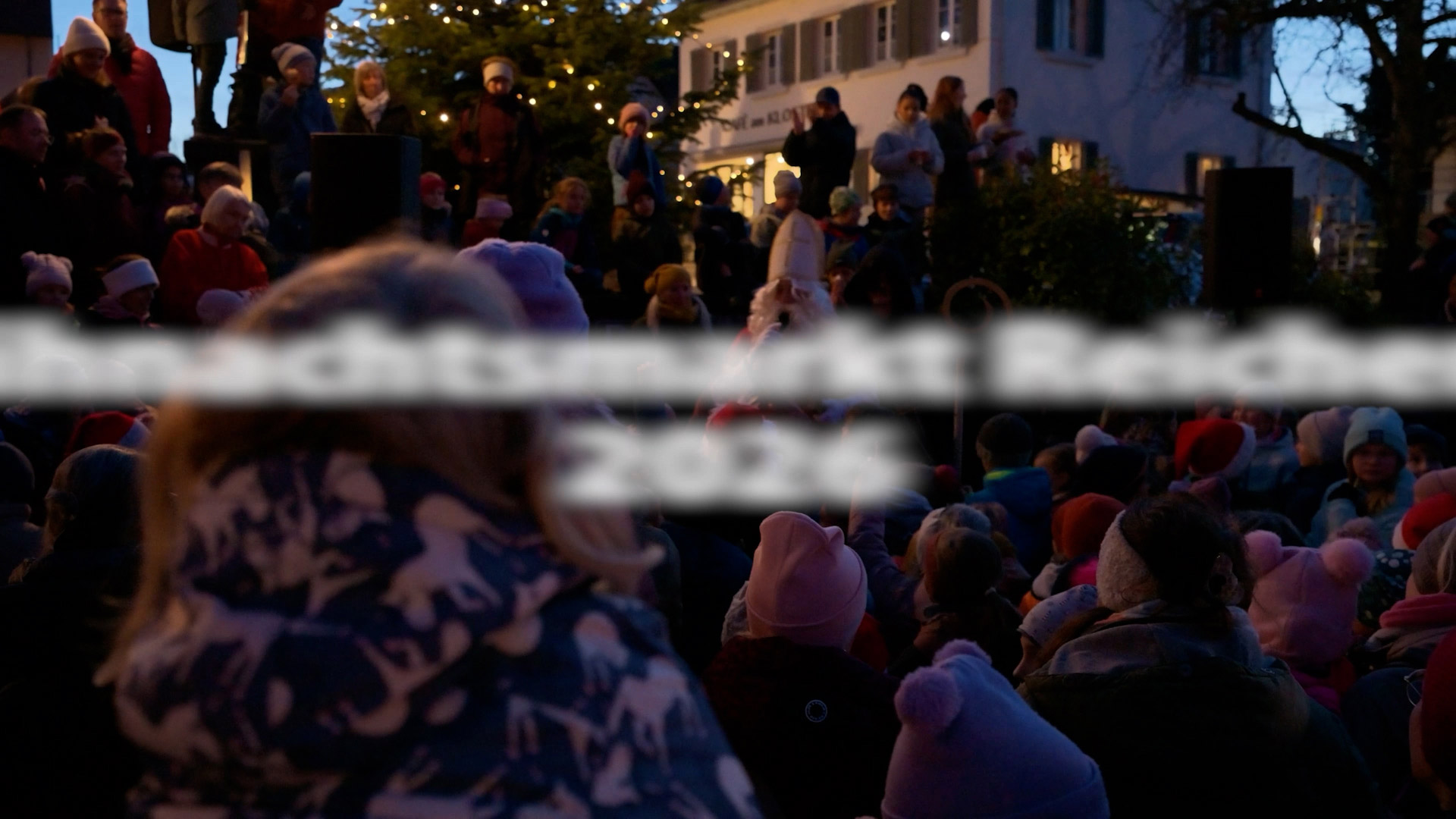
Animierte Skalierungsbreite, Deckkraft und ein Gaußscher Weichzeichner ermöglichen moderne Schrifteffekte, was dank dem neuen Effekt-Einstellungsfenster jetzt deutlich schneller umsetzbar ist. Um die Bewegung nachvollziehen zu können, empfehlen wir einen Blick ins Video.
MASKEN - VORHER
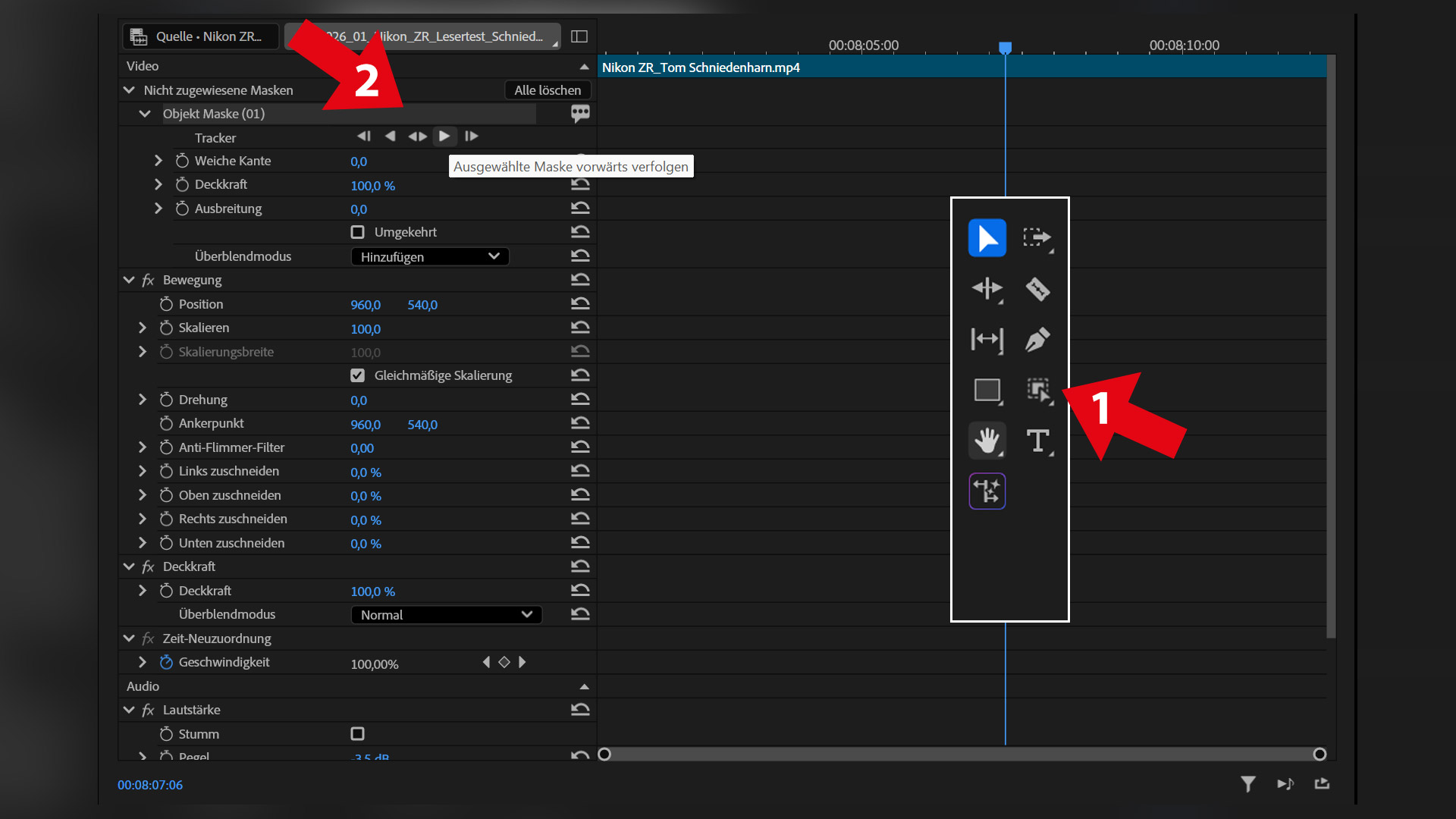
Masken sind in Premiere Pro ja nichts Neues. Das stimmt, aber um zu verstehen, warum die KI-Objektmaske eine deutliche Verbesserung ist, müssen wir uns zuerst den bisherigen Status Quo anschauen. Als Beispiel soll eine klassische Aufgabe dienen: das Zensieren einer Person innerhalb einer Menschenmenge. Die Kamera bewegt sich dabei an einer Warteschlange vorbei, die Person taucht im Bild auf, bewegt sich hinter einer anderen Person und verschwindet durch die Kamerabewegung wieder. In der alten Praxis greifen wir nun zur Ellipsenmaske, erreichbar über das Mauszeiger-Werkzeugmenü via Alt-Taste und Mausklick auf das Masken-Werkzeug. An einer passenden Stelle zeichnen wir eine Ellipse um das Gesicht der Person. Die Maske taucht jetzt im Fenster „Nicht zugewiesene Masken“ auf und kann durch Verschieben frei Effekten zugewiesen werden. Nicht vergessen sollte man, die Maske mittels der Pfeile zu tracken.
Erst die Maske auswählen (1), anschließend das Tracking laufen lassen (2) – so weit, so unkompliziert, oder?
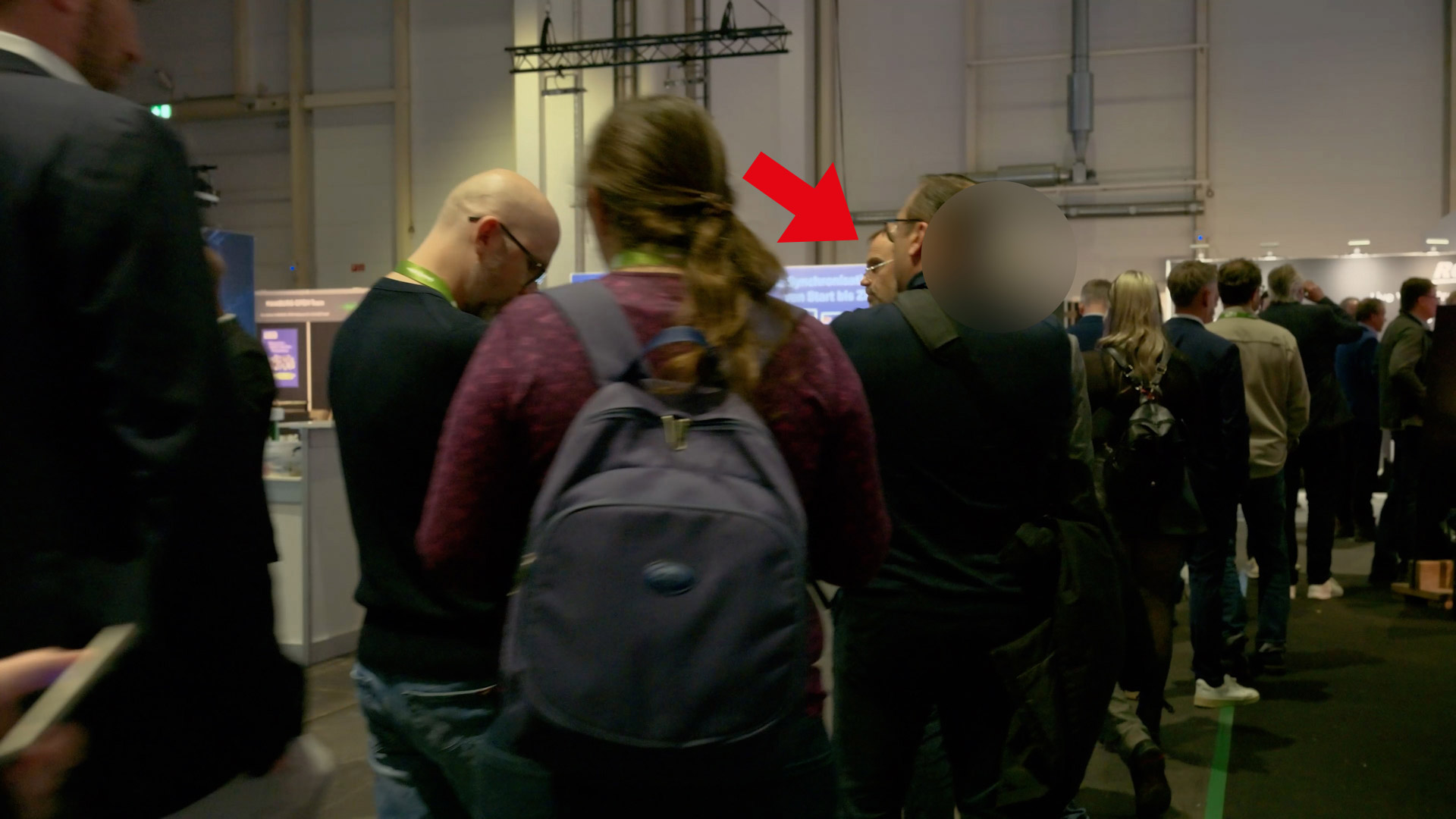
Im zweiten Schritt verwenden wir einen Maskierungs- oder Unschärfe-Effekt unserer Wahl (zum Beispiel einen Gaußschen Weichzeichner), wobei Premiere Pro die nicht zugewiesene Maske automatisch auf diesen Effekt legt. Damit wäre die Zensur abgeschlossen, oder? Nicht ganz. Denn obwohl das Programm die Maskenposition und -größe automatisch anpasst, verliert es die Person an genau der Stelle, wo diese hinter einer anderen Person verschwindet und das Gesicht auf der anderen Seite auftaucht. Hier führt nichts an einer händischen Positionskorrektur vorbei.
In manchen Fällen ist bei den „klassischen“ Masken Handarbeit notwendig, weil die Maske das Gesicht nicht verfolgt bekommt, weil sich die Person beispielsweise hinter einer anderen bewegt.
KI-OBJEKTMASKE
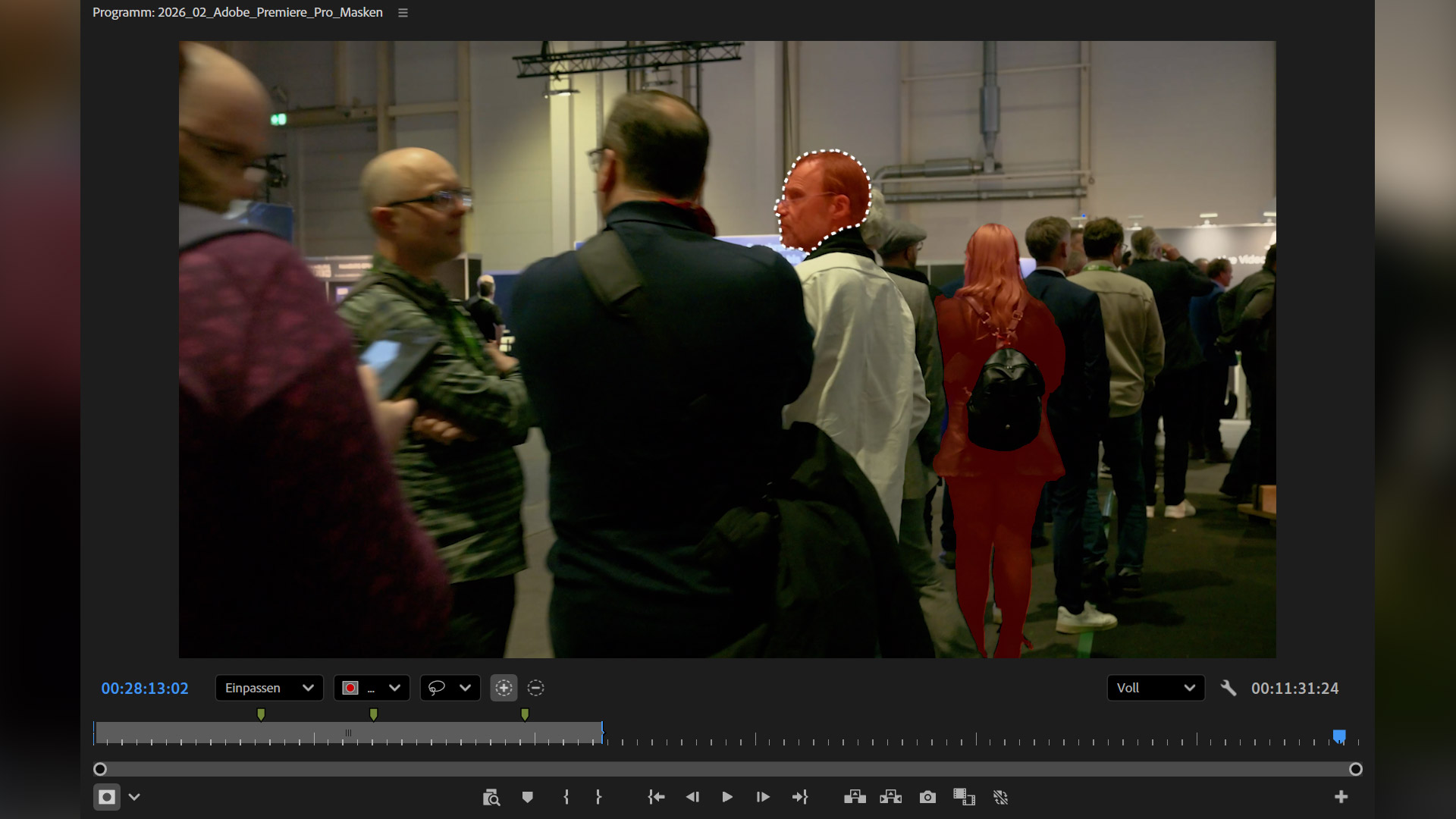
Viel schneller geht es mit der neuen KI-Objektmaske. Einmal ausgewählt, können wir im Vorschaufenster, wie im Bildbearbeitungsprogramm Photoshop, Personen und Objekte auswählen oder unsere eigenen Masken zeichnen. Im Beispiel kreisen wir den Kopf der zu zensierenden Person ein und Premiere Pro erkennt automatisch, dass wir nur den Kopf maskieren wollen. Die Maske liegt dadurch sehr genau auf dem Gesicht, was nach der Weichzeichnung etwas unnatürlich wirken kann – Anpassungen der Maskenausweitung und -kante schaffen hier Abhilfe. Mit der KI-Objektmaske funktioniert das Tracking zudem deutlich besser, auch nach dem Verschwinden hinter der anderen Person wurde das zu zensierende Gesicht durchgehend erkannt und die Maske entsprechend angepasst.
Indem man in der KI-Objektmaske das Gesicht umkreist, wählt man das Gesicht direkt aus. Alternativ kann man beispielsweise Personen direkt markieren.
KI-OBJEKTMASKE KREATIV NUTZEN
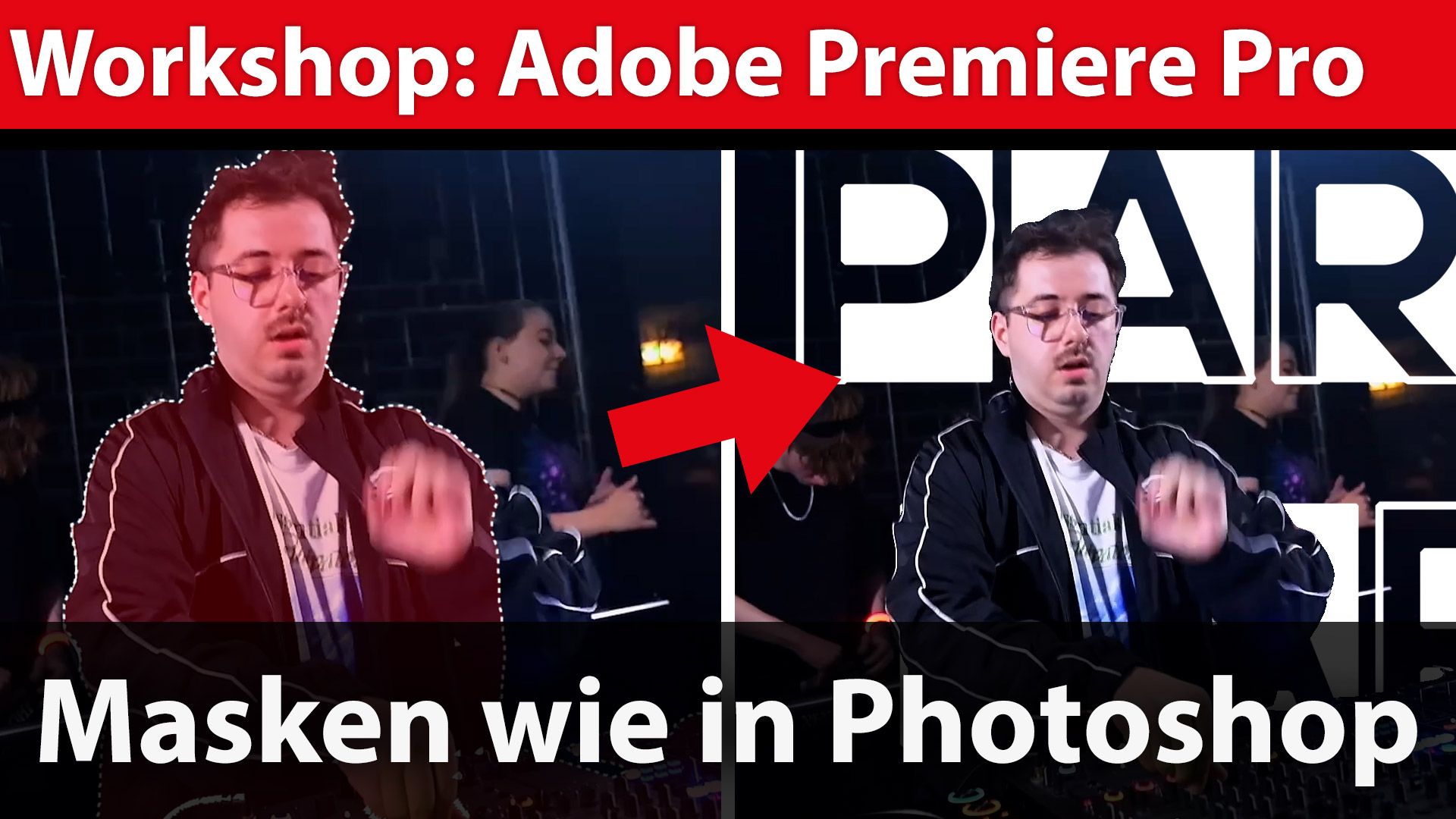
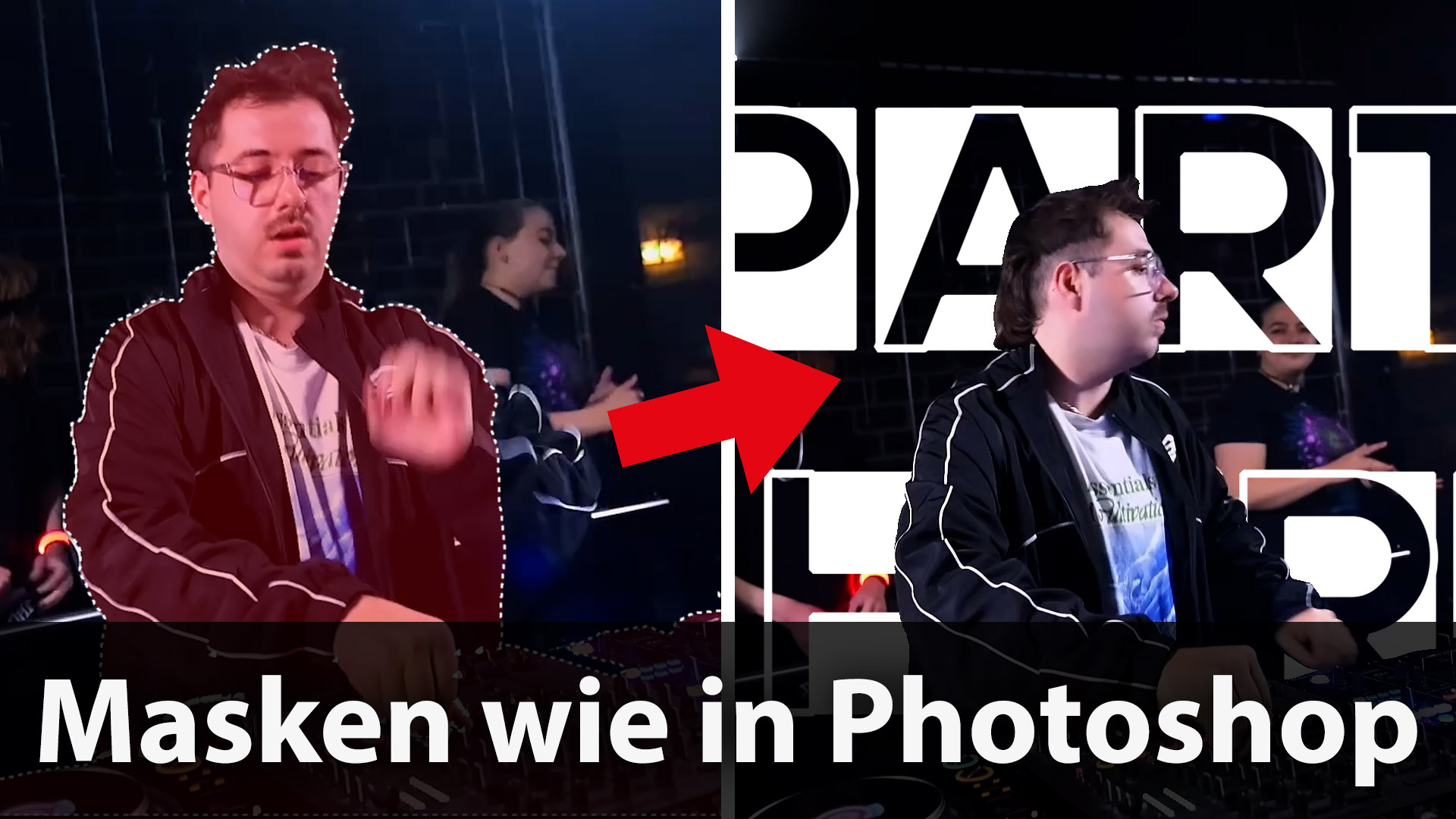
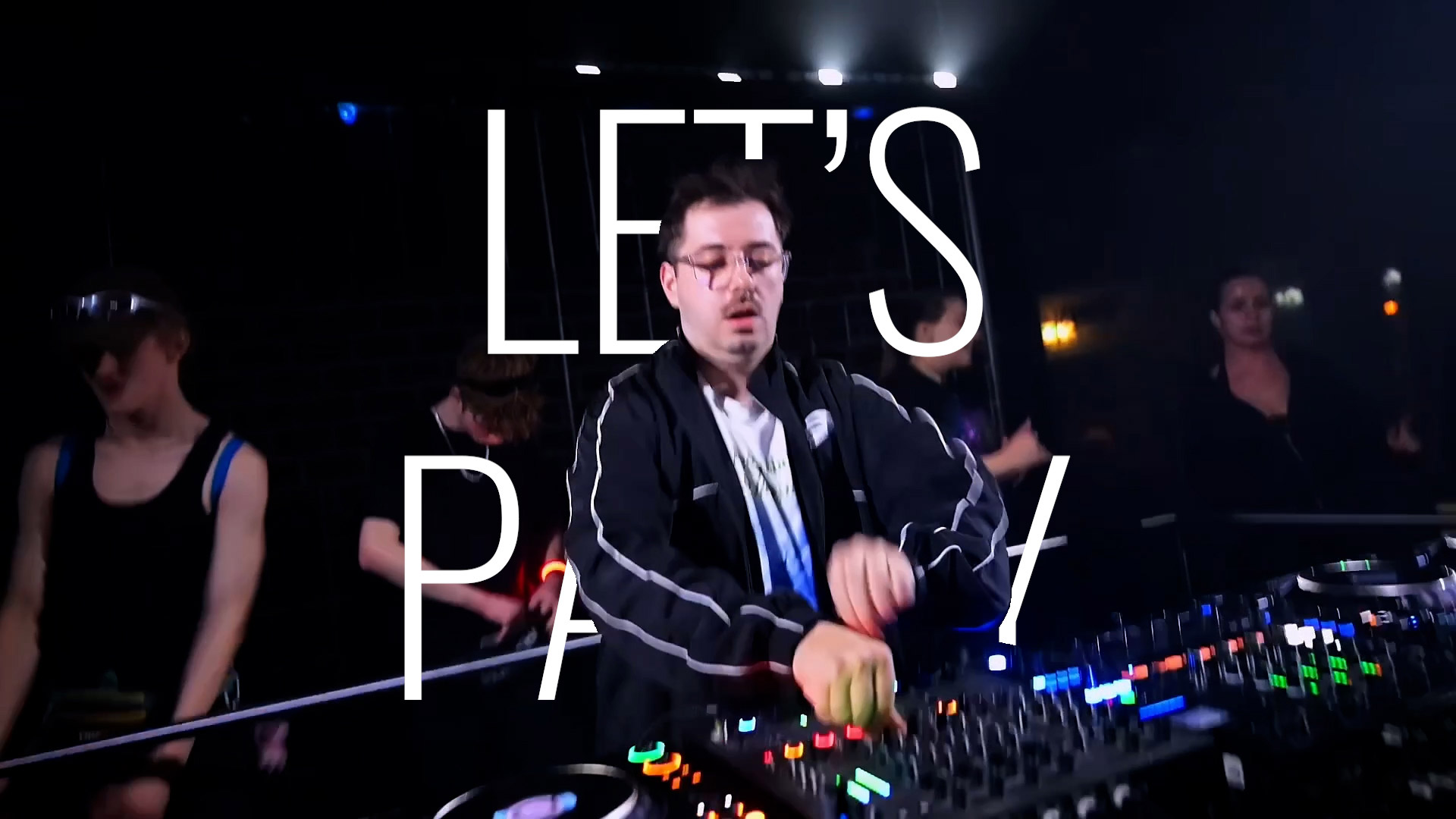
Die KI-Objektmaske eröffnet nun den Weg zu kreativen Effekten, für die bisher der Umweg über After Effects nötig war. Als Beispiel dient uns hier ein Clip aus dem Lesertest von Tom Schniedenharn zur Nikon ZR. Hier wollen wir hinter DJ und Turntables, aber vor dem Hintergrund, einen Text entlanglaufen lassen, wozu wir den Clip erstmal duplizieren müssen. Die Aufnahme aus der Hand ist, typisch für Videos von elektronischer Musik, sehr bewegt und der Raum dunkel, was die Maskierungsfähigkeiten von Premiere Pro auf eine harte Probe stellt. Der DJ wurde dennoch sofort erkannt und getrackt, beim schwarzen DJ-Pult brauchte es einen Frame mit mehr Kontrast zum Hintergrund, damit die Anwendung das gesamte Pult erkannte. Dann jedoch funktionierte die Verfolgung ebenso problemlos. Jetzt legen wir nur noch die Maske auf die Deckkraft unserer duplizierten Aufnahme und fügen zwischen die Spuren unseren Text ein – fertig ist der Effekt.
Trotz dunkler, wenig kontrastreicher Umgebung wurden DJ und Pult so gut erfasst, dass der Text dahinter laufen kann.
FAZIT
Für Objektmasken den Umweg über After Effects gehen zu müssen, war bisher einer unserer Hauptkritikpunkte an Premiere Pro. Auch dass man für Zuschneiden und unterschiedliches Skalieren in Höhe und Breite immer einen eigenen Effekt brauchte, war etwas umständlich. Doch genau diese Punkte gehören nun der Vergangenheit an, was das Arbeiten mit dem Schnittprogramm schneller und vor allem angenehmer macht.
Trotz der Tatsache, dass Adobe ihr SFX-Können schon in After Effects zur Genüge demonstriert hat, waren wir von der Effizienz und der Zuverlässigkeit der KI-Objektmasken überrascht. Wie in Photoshop lassen sich Objekte auswählen und Masken ziehen, das Programm erkennt dabei nahezu immer, was man genau maskiert haben möchte. Das eröffnet neue Möglichkeiten in der kreativen Bildgestaltung – für die man jetzt nicht mehr das Programm wechseln muss.
Magix verkauft in einem zweiten Schritt ein großes Software-Paket rund um Vegas Video an Boris FX. Wir hatten die Gelegenheit mit Boris FX-Gründer Boris Yamnisky ein Hintergrundgespräch zu führen und die Strategie zu hinterfragen.
…
Künstliche Intelligenz macht vieles möglich, so zumindest die Theorie. Aiarty verspricht einfache und schnelle Aufbereitung und Verbesserung von altem und schlecht aufgenommenen Videomaterial. Wir haben den Video Enhancer getestet.
…
Den Umweg über After Effects ersparen möchte Adobe den Anwendenden mit dem neuen Update für Premiere Pro, das unter anderem „mitdenkende“ Objektmasken und ein überarbeitetes Effekteinstellungs-Fenster bereithält. VIDEOAKTIV zeigt in einem…





 Animierte Skalierungsbreite, Deckkraft und ein Gaußscher Weichzeichner ermöglichen moderne Schrifteffekte, was dank dem neuen Effekt-Einstellungsfenster jetzt deutlich schneller umsetzbar ist. Um die Bewegung nachvollziehen zu können, empfehlen wir einen Blick ins Video.
 Erst die Maske auswählen (1), anschließend das Tracking laufen lassen (2) – so weit, so unkompliziert, oder?
 In manchen Fällen ist bei den „klassischen“ Masken Handarbeit notwendig, weil die Maske das Gesicht nicht verfolgt bekommt, weil sich die Person beispielsweise hinter einer anderen bewegt.
 Indem man in der KI-Objektmaske das Gesicht umkreist, wählt man das Gesicht direkt aus. Alternativ kann man beispielsweise Personen direkt markieren.
 Trotz dunkler, wenig kontrastreicher Umgebung wurden DJ und Pult so gut erfasst, dass der Text dahinter laufen kann.